Nous y voilà, le commencement du concret !
Au risque de paraître trop pédagogue pour certains, je vais vous conseiller pour démarrer une carte dite de « débutant », mais qui permet de tout comprendre et d’avoir un excellent point de départ.
Avant de vous présenter cette fameuse carte, je voudrais déconstruire vos habitudes liées à l’univers des ordinateurs, des smartphones, etc. Un microcontrôleur possède un processeur avec une fréquence souvent faible, allant de quelques MHz à 400 MHz pour les plus puissants, quelques kilo-octets à quelques méga-octets de RAM, et la même chose pour le stockage.
Et vous savez quoi ? Ça suffit largement pour nos besoins ! C’est justement ce que je trouve passionnant dans cet univers : faire beaucoup avec peu. Les géants de la tech l’ont hélas oublié ! Donc, ne vous dites pas : « Ah, mais ça ne passera jamais avec aussi peu ». Testez, optimisez votre code, et vous verrez !
Le Grove Beginner Kit for Arduino de Seeed Studio
C’est une carte qui coûte un peu plus de 30 € et qui contient plusieurs modules déjà reliés au MCU sur une seule et même plaque. Le but est d’abstraire la partie pénible du câblage et de vous laisser manipuler directement les différents capteurs. On la trouve par exemple chez Gotronic.
Elle propose un guide permettant de réaliser 12 projets pas à pas, mais je suis certain que vous allez réussir à en faire bien plus que 12 ! Ce guide se trouve sur le wiki de Seeed Studio.
Voici les 12 projets proposés de base avec les composants de la carte :
- Projet 1 : faire clignoter une LED (le fameux « Hello World » de l’électronique).
- Projet 2 : appuyer sur un bouton pour allumer la LED.
- Projet 3 : contrôler la vitesse de clignotement ou l’intensité de la LED avec un potentiomètre (un bouton rotatif).
- Projet 4 : faire du bruit et jouer une mélodie avec le buzzer (un petit haut-parleur).
- Projet 5 : allumer la LED automatiquement quand il fait nuit grâce au capteur de lumière.
- Projet 6 : activer la LED en tapant dans ses mains grâce au capteur de son.
- Projet 7 : afficher du texte et des formes sur le petit écran OLED.
- Projet 8 : mesurer la température et l’humidité de la pièce et les afficher.
- Projet 9 : mesurer la pression atmosphérique et estimer l’altitude.
- Projet 10 : détecter les mouvements et l’orientation de la carte grâce à l’accéléromètre.
- Projet 11 : combiner le capteur de lumière et de son pour créer un contrôleur intelligent.
- Projet 12 : créer une mini station météo complète qui regroupe toutes les données sur l’écran et émet des alertes sonores.
Description de la carte
Posez la carte devant vous, le côté USB vers vous. Elle est rectangulaire, avec un grand rectangle au milieu et des modules répartis autour. Je la décris de haut en bas, de gauche à droite, comme on lit une page.
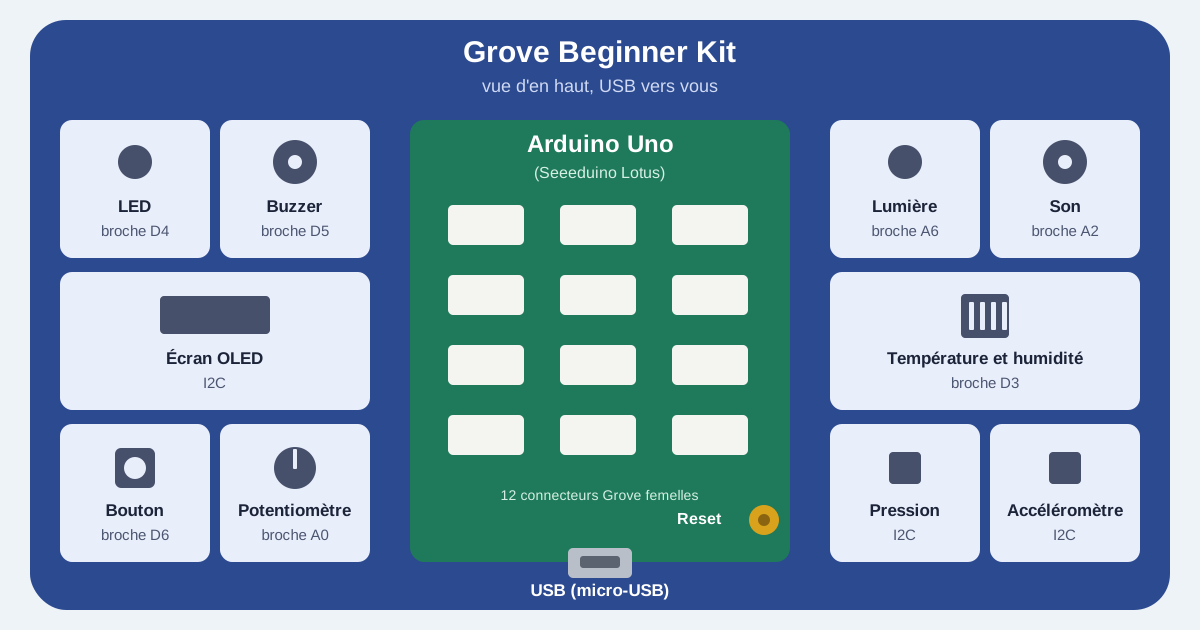
Première ligne (en haut)
- À gauche, le module LED (un petit voyant rond), puis juste à droite le module buzzer (un petit cylindre qui dépasse de la carte).
- Au centre, le titre « Grove Beginner Kit » est gravé sur la carte.
- À droite, le capteur de lumière, puis le capteur de son (un petit cylindre, comme un micro).
Deuxième ligne (au milieu)
- À gauche, le petit écran OLED, un rectangle plat et lisse.
- À droite, le capteur de température et d’humidité, un boîtier carré percé de petites fentes.
Troisième ligne (en bas)
- À gauche, le bouton (un bouton poussoir carré), puis le potentiomètre (un bouton rotatif).
- À droite, le capteur de pression atmosphérique, puis l’accéléromètre.
Au centre : l’Arduino Uno
Au milieu de la carte se trouve la carte Arduino Uno compatible (une Seeeduino Lotus), qui est le cerveau de l’ensemble.
- Elle porte 12 petits rectangles creux en plastique, disposés en 3 colonnes de 4. Ce sont des connecteurs Grove femelles, que l’on utilisera plus tard pour brancher d’autres modules avec les câbles Grove.
- Chaque module a aussi son propre connecteur Grove femelle, le petit rectangle creux à côté de lui.
- Sur les côtés de la carte Arduino, il y a deux rangées de petits trous alignés, les connecteurs d’extension Arduino. Pour l’instant, on n’en a pas besoin.
En bas : l’USB et le reset
- La prise USB (micro-USB) est au milieu, sur le bord du bas. C’est là qu’on branche le câble fourni.
- Le bouton reset est un petit bouton poussoir sur le côté droit de la carte Arduino, vers le bas, près de l’USB. Il relance le programme.
Bon à savoir : tous les modules sont déjà reliés à la carte Arduino, sans aucun câble. Ils sont retenus par de petits points de découpe, mais on peut les détacher plus tard si on veut les utiliser ailleurs.
Mais ce n’est pas accessible !
Et là, vous allez me dire : « Mais Kévin, tu plaisantes, ce n’est pas accessible ! Il y a un écran, une LED ! » Alors oui, je vous accorde ce point. Malgré tout, ça reste une très bonne base pour commencer, surtout à ce prix-là et au vu du niveau de complexité qu’elle réduit. Rome ne s’est pas faite en un jour !
Avant de voir les difficultés, je vous propose de regarder les solutions de contournement. Vous êtes calmés ?
On a une LED, mais elle peut être remplacée dans nos exercices par le buzzer. Le potentiomètre pourrait nous permettre de changer la fréquence sonore de ce dernier, par exemple, etc. Cherchons ensemble des solutions pour créer notre propre accessibilité !
De plus, vous allez pouvoir consulter directement sur votre ordinateur, via le moniteur série, les données envoyées par les différents capteurs (comme la température ou l’humidité). Et ça, votre lecteur d’écran pourra parfaitement vous le lire !
Je reste convaincu que la difficulté rendra votre apprentissage encore plus efficace, car cela vous poussera à imaginer et comprendre davantage les choses ! Seeed Studio propose un guide pas à pas pour réaliser ces différents projets, à vous de les adapter en conséquence au fur et à mesure de votre progression.
Pour apprendre les bases de la programmation en langage C, je vous invite à consulter le cours « Apprenez à programmer en C » sur OpenClassrooms. Jadis, quand le site s’appelait encore le Site du Zéro, il m’a énormément appris. Merci à Mathieu Nebra pour son énorme travail ;)
Comment téléverser du code sur la carte ?
Téléverser, c’est envoyer votre programme depuis l’ordinateur vers le microcontrôleur. Voici les premières étapes.
1. Brancher la carte
Branchez simplement la carte à votre ordinateur avec son câble USB. Jusqu’à présent, tout le monde suit :)
2. Installer un outil en ligne de commande
Il existe deux outils que j’apprécie, tous deux utilisables depuis le terminal, sans passer par une interface graphique : Arduino CLI et PlatformIO. Le second est un peu plus complexe, mais bien plus complet, et il gère une grosse partie des MCU du marché.
Arduino CLI est l’outil officiel d’Arduino. Il s’installe en suivant la page d’installation. Ensuite, le principe tient en quelques commandes : mettre à jour la liste des cartes, détecter la carte branchée et son port (par exemple COM3 sous Windows), installer le support de la famille de cartes (ici les Arduino Uno, dont la nôtre est compatible), puis compiler (transformer votre code en programme pour la carte) et téléverser.
arduino-cli core update-index
arduino-cli board list
arduino-cli core install arduino:avr
arduino-cli compile --fqbn arduino:avr:uno MonProgramme
arduino-cli upload -p COM3 --fqbn arduino:avr:uno MonProgramme
PlatformIO s’installe depuis sa page d’installation. Il organise votre travail en projets, avec un fichier de configuration qui décrit la carte utilisée. On crée le projet pour une carte de type Uno, puis une seule commande compile et envoie le programme :
pio project init --board uno
pio run
pio run --target upload
Votre premier programme
Passons à la pratique avec un tout petit programme. Il fait deux choses seulement : dire « Bonjour » à l’ordinateur, et faire sonner le buzzer tant que l’on appuie sur le bouton de la carte. Et c’est vraiment aussi simple que ça : une dizaine de lignes utiles, pas plus.
Sur le Grove Beginner Kit, le buzzer est relié à la broche 5 et le bouton à la broche 6. Ces numéros viennent du guide de Seeed Studio et il n’y a rien à câbler, tout est déjà relié sur la plaque.
const int BOUTON = 6;  // le bouton est sur la broche 6
const int BUZZER = 5;  // le buzzer est sur la broche 5

void setup() {
  // Cette partie s'execute une seule fois, au demarrage de la carte.
  Serial.begin(9600);        // ouvre la communication avec l'ordinateur
  pinMode(BOUTON, INPUT);    // le bouton envoie une information a la carte
  pinMode(BUZZER, OUTPUT);   // la carte commande le buzzer
  Serial.println("Bonjour !");
}

void loop() {
  // Cette partie se repete en boucle, sans jamais s'arreter.
  if (digitalRead(BOUTON) == HIGH) {   // bouton appuye ?
    digitalWrite(BUZZER, HIGH);        // oui : le buzzer sonne
  } else {
    digitalWrite(BUZZER, LOW);         // non : silence
  }
}
Un programme pour microcontrôleur se compose presque toujours de deux blocs :
setup: la carte l’exécute une seule fois au démarrage. On y prépare les broches et on dit bonjour.loop: la carte le répète en boucle, des milliers de fois par seconde. À chaque tour, elle regarde si le bouton est appuyé et allume ou coupe le buzzer en conséquence.
Serial.println envoie un message à l’ordinateur, que vous lisez dans le moniteur série. Le 9600 est la vitesse de communication, il doit être identique des deux côtés. Je vous rassure tout de suite : si vous ne comprenez pas tout, ce n’est pas grave. Recopiez-le, envoyez-le sur la carte, et vous verrez que ça marche. Comprendre viendra en jouant.
L’envoyer sur la carte
Avec Arduino CLI, créez d’abord le dossier du programme, puis placez le code dans le fichier MonProgramme.ino qu’il contient :
arduino-cli sketch new MonProgrammeAvec PlatformIO, placez le code dans le fichier src/main.cpp du projet, et ajoutez tout en haut de ce fichier cette ligne :
#include <Arduino.h>Lancez ensuite la compilation et le téléversement avec les commandes vues plus haut. Pour lire le message, ouvrez le moniteur série. Avec Arduino CLI :
arduino-cli monitor -p COM3 -c baudrate=9600Avec PlatformIO :
pio device monitor -b 9600Vous devriez voir apparaître « Bonjour ! » (si rien ne s’affiche, appuyez sur le bouton reset de la carte). Appuyez ensuite sur le bouton : le buzzer sonne.
Voilà, vous venez de programmer votre premier microcontrôleur ! À partir de là, vous pouvez déjà vous amuser à faire écrire un message dans le moniteur série à chaque appui, ou à changer ce que fait le buzzer.